
Een mooie site is niet genoeg: om te verkopen, moet de ontwerp van uw online winkel Odoo vertrouwen inspireren, de bezoeker begeleiden en uw producten in de schijnwerpers zetten. Goed nieuws, dit alles is mogelijk met Odoo standaard, zonder ontwikkeling.
Deze tips zijn afkomstig van de Odoo-talk « Verbeter uw eCommerce-ontwerp in Odoo ». We hebben ze samengevoegd in zes stappen, van visuele identiteit tot SEO. Voor een overzicht van de functies, lees ook ons artikel over de nieuwigheden van Odoo eCommerce.
Een winkel die verkoopt, inspireert vertrouwen, begeleidt de bezoeker en zet de producten in de schijnwerpers. Dit alles kan worden ingesteld vanuit de editor.
01Leg de basis: een consistente visuele identiteit
1 · Definieer uw kleurenpalet
Alles begint in het tabblad Thema van de site-editor. Kies een primaire kleur en een secundaire kleur. Als u een huisstijl heeft, plak dan direct de kleurcodes. Anders kunt u met een nieuwe tool uw logo importeren en met één klik de juiste kleur selecteren.
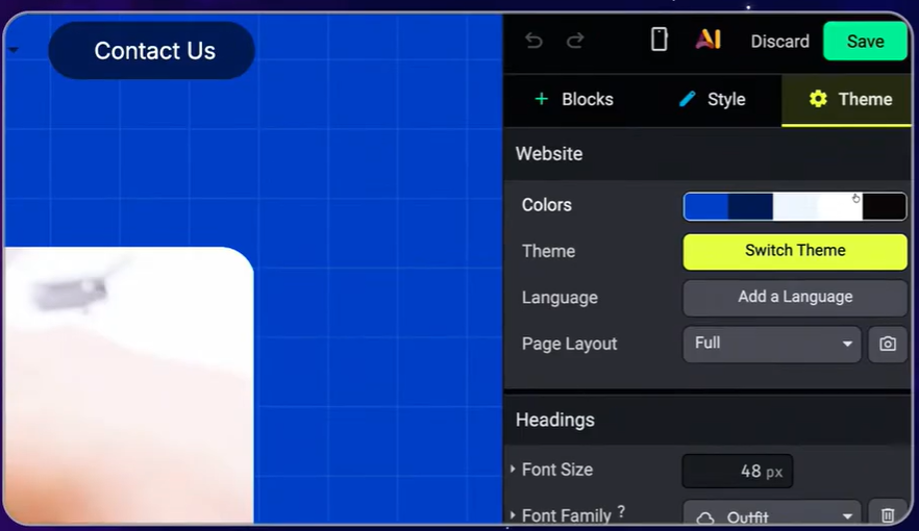
Het tabblad Thema van de editor: primaire en secundaire kleuren, in te voeren of direct van uw logo te halen.
2 · Beperk uzelf tot twee lettertypen
Een voor de titels, een voor de tekst. Dit is voldoende om uw merk te positioneren terwijl u een leesbare site behoudt. U kunt uw eigen lettertype importeren of er een kiezen uit de Google Fonts-bibliotheek, die rechtstreeks is verbonden met Odoo.
3 · Vermenigvuldig de call-to-action knoppen
Het advies lijkt eenvoudig, maar het is de meest voorkomende fout: er zijn niet genoeg knoppen op de sites. Leid uw bezoekers naar de winkel, naar een B2B-accountaanvraag of naar de ontdekking van uw diensten.
Houd overal een consistente stijl aan: een volle primaire knop en een secundaire knop met omtrek om de hiërarchie van acties aan te geven.
02Maak de navigatie in uw winkel gemakkelijker
1 · Activeer de zoekbalk
Onmisbaar zodra uw catalogus groeit. Klik gewoon op de kop en activeer het zoekpictogram.
2 · Maak een mega menu
In plaats van een eenvoudig menu, vink de optie mega menu aan om al uw categorieën in een groot paneel weer te geven, met of zonder afbeeldingen afhankelijk van het gekozen sjabloon. Elke productcategorie heeft automatisch zijn eigen pagina in Odoo: u hoeft deze alleen maar te koppelen.
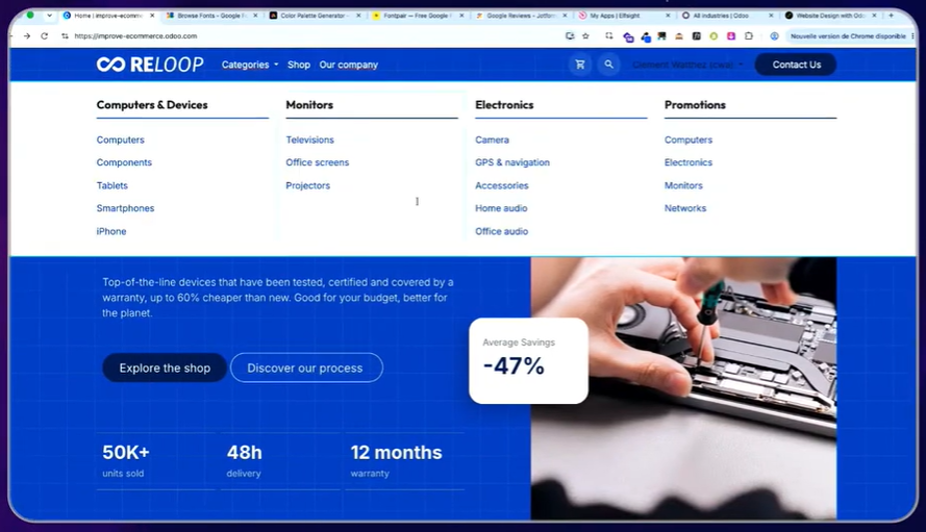
Een mega menu toont al uw categorieën in een groot paneel, met of zonder afbeeldingen.
3 · Zorg voor uw voettekst
Vaak verwaarloosd, verwelkomt het uw secundaire pagina's zoals de algemene voorwaarden of de B2B-toegang aanvraag. Kies een sjabloon dat de logo's van de betaalmethoden weergeeft: dit is een echte vertrouwensfactor voor uw bezoekers, en dus voor conversie. Deze logo's zijn automatisch gekoppeld aan de betaalmethoden die in Odoo zijn ingesteld.
03Optimaliseer de winkelpagina
1 · Kies de juiste grid
Vier kolommen op de computer en twee op mobiel, dat is de aanbevolen configuratie. Om toegang te krijgen tot de opties, vergeet niet om direct op de productgrid in bewerkingsmodus te klikken.
2 · Uniformeer uw productfoto's
Zelfde hoek, zelfde formaat, zelfde achtergrond, bij voorkeur wit. En als uw foto's niet perfect zijn, kan de AI geïntegreerd in Odoo nu de achtergrond van de afbeelding vervangen door een puur wit, of zelfs een weergave vanuit een andere hoek genereren om uw galerij te verrijken.
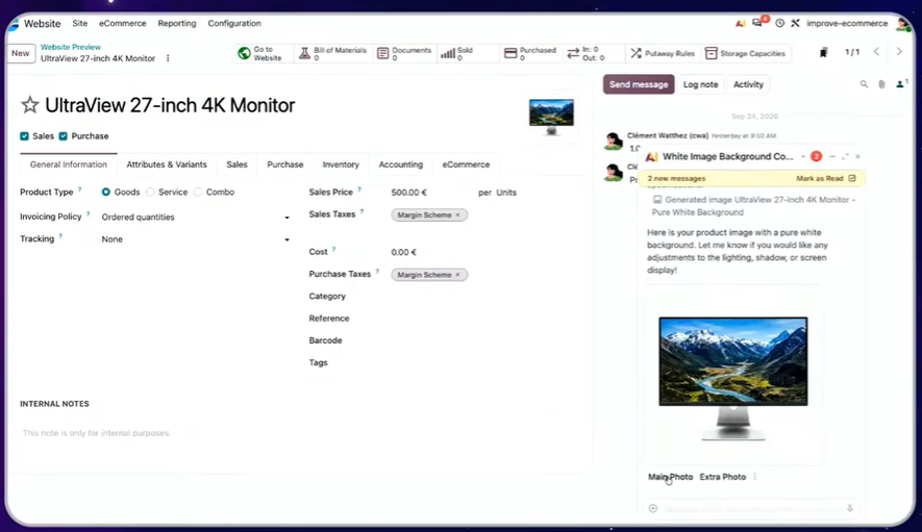
De AI van Odoo vervangt de achtergrond van een productfoto door een puur wit, of genereert een weergave vanuit een andere hoek.
3 · Activeer de secundaire afbeelding bij hover
Wanneer de bezoeker met de muis over een product gaat, verschijnt er een tweede foto. Een detail dat de winkel veel levendiger maakt.
4 · Voeg de knop « Aan winkelwagentje toevoegen » toe aan de grid
Bijzonder nuttig in B2B, waar klanten vaak meerdere producten bestellen zonder elke fiche te openen.
5 · Gebruik de linten
Nieuw, uitverkocht, promotie: de linten en badges trekken de aandacht naar de juiste producten. U kunt de uwe maken.
04Verrijk uw productfiches
1 · Kies de juiste weergave van de varianten
De standaard radio-knoppen zijn niet altijd de meest praktische. Kies in de attributen bijvoorbeeld voor de weergave in pillen voor opslagcapaciteiten, of voor kleurpillen. U kunt zelfs een afbeelding aan een pil koppelen, voor een patroon of textuur.
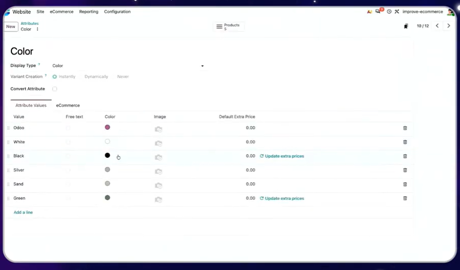
Capaciteitspillen of kleurpillen: kies de weergave van de varianten die geschikt is voor elk attribuut.
2 · Voeg video's toe
Sinds de laatste versie kunt u een video die op Google Drive is gehost, integreren, naast YouTube of Dailymotion.
3 · Hergebruik uw inhoudsblokken
Sla een blok op en plaats het in de gemeenschappelijke zone: het zal op al uw productfiches in één keer verschijnen.
4 · Activeer klantbeoordelingen
Zelden geactiveerd, maar ze geven uw bezoekers toch vertrouwen. Voor technische producten, denk ook aan het weergeven van de specificaties, en aan het aanbieden van alternatieve producten in een carrousel.
05Ga verder met de inhoud
1 · Laat u inspireren door sites per sector
Odoo biedt nu complete sites aan die zijn ontworpen door zijn designteam, bijvoorbeeld voor een winkel in gereviseerde elektronica. Als u de sector niet in uw database wilt installeren, opent u deze in een testdatabase en reproduceert u het ontwerp: alles is 100 % standaard. Voor fysieke en online handel, zie ook onze aanpak van de ERP retail met Odoo.
2 · Integreer externe diensten
Google beoordelingen, winkelzoeker, interactieve calculator: dankzij de integratieblok kunt u functies van derden aan uw site toevoegen, zonder ontwikkeling.
06Denk mobiel en SEO
1 · Controleer uw mobiele versie
Odoo is standaard responsief, maar controleer altijd de weergave. U kunt een blok op mobiel verbergen en een aangepaste versie maken, bijvoorbeeld een andere banner.
2 · Optimaliseer uw SEO
De native tool van Odoo geeft aan of elke pagina goed geoptimaliseerd is, en een knop stelt u in staat om de SEO-informatie met AI aan te vullen.
💡 De blik van Nalios
Al deze instellingen zijn standaard. Het is een echt voordeel: een ontwerp dat is gebouwd met de editor van Odoo, zonder specifieke code, volgt uw database tijdens versie-upgrades zonder themaherschrijving.
Onze aanbeveling: begin met de instellingen die alle pagina's raken (palet, lettertypen, knoppen, voettekst), en dan de winkelpagina. Reserveer ontwikkeling alleen voor behoeften die de editor echt niet dekt.
Twijfelt u nog over het platform? Onze vergelijking Odoo vs PrestaShop voor e-commerce helpt je om te beslissen.
Wat je moet onthouden
Het ontwerp van een Odoo-winkel die verkoopt, in vier punten.
Geef je online winkel een nieuwe uitstraling
Onze experts begeleiden je, van ontwerp tot lancering van je Odoo-winkel.
Laten we het over uw project hebbenBronnen: talk Odoo « Verbeter je eCommerce-ontwerp in Odoo », officiële documentatie Odoo eCommerce.
De belangrijkste vragen
De antwoorden op de meest voorkomende vragen over het ontwerp van een Odoo-webwinkel.
Nee, niet voor het belangrijkste. Kleuren, lettertypen, menu's, productraster, linten, varianten en klantbeoordelingen kunnen standaard worden ingesteld vanuit de site-editor. Ontwikkeling blijft nuttig voor zeer specifieke behoeften.
Twee: één voor de titels, één voor de tekst. Je kunt je eigen lettertype importeren of er een kiezen uit de Google Fonts-bibliotheek, die verbonden is met Odoo.
Vier kolommen op computer en twee op mobiel. De opties zijn te vinden door direct op de productgrid te klikken in de bewerkingsmodus.
Met de AI van Odoo, die de achtergrond van een afbeelding kan vervangen door een pure witte of een weergave vanuit een andere hoek kan genereren. Houd vervolgens dezelfde hoek, hetzelfde formaat en dezelfde achtergrond voor de hele catalogus.
De native SEO-tool van Odoo geeft aan of elke pagina goed geoptimaliseerd is. Een knop maakt het vervolgens mogelijk om de SEO-informatie aan te vullen met de AI.